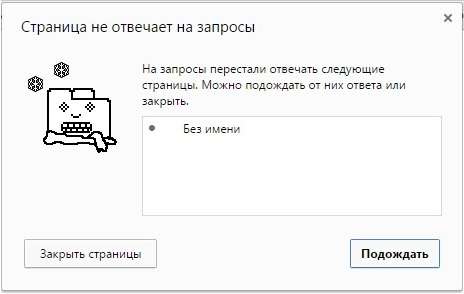
Що робити, якщо сайт не відповідає?
Спершу спробуйте ці поширенні способи вирішення проблем з аварійним завершенням роботи Chrome
- Закрийте інші вкладки, розширення та додатки …
- Перезапустіть Chrome. …
- Перезавантажте комп'ютер …
- Перевірте наявність зловмисного програмного забезпечення …
- Відкрийте сторінку в іншому веб-переглядачі
Що робити, якщо Google не відповідає?
Крок 2. Усуньте проблеми в роботі додатка Google
- Перезапустіть додаток Google. Відкрийте налаштування . …
- Перезапустіть пристрій Перезапустіть пристрій і спробуйте повторити пошук.
- Оновіть додаток Google. …
- Очистьте кеш додатка Google. …
- Видаліть дані додатка Google.
Як відновити веб-сторінку?
Якщо сторінка (або певна її частина) була видалена зовсім недавно, найшвидший спосіб відновити її знову – це Google кеш. Пошуковик записує та зберігає у кеш-пам'яті останню версію сторінки впродовж певного часу навіть після її видалення.
Як перезавантажити Google Chrome?
Як завантажувати оновлення Chrome
- На телефоні або планшеті Android відкрийте додаток Play Маркет .
- Угорі праворуч натисніть значок профілю.
- Натисніть Керування: додатки й пристрій.
- У розділі "Доступні оновлення" знайдіть значок Chrome. .
- Біля значка Chrome натисніть Оновити.
Перезавантажте сторінку через CTRL+F5 — дуже часто збій може бути одиничним, можливо не завантажився який-небудь код або скрипт. Ця …
Вимкни всі розширення в браузері й перевір, чи залишилися проблеми із зависанням. Якщо проблем немає, поступово вмикай розширення по одному й …
Перезапустіть Chrome. Якщо сторінка не відкривається в іншому веб-переглядачі, причина може бути в мережі або веб-сайті. Більше про це можна дізнатися нижче.